Fournisseurs
Fonctionnalité principale
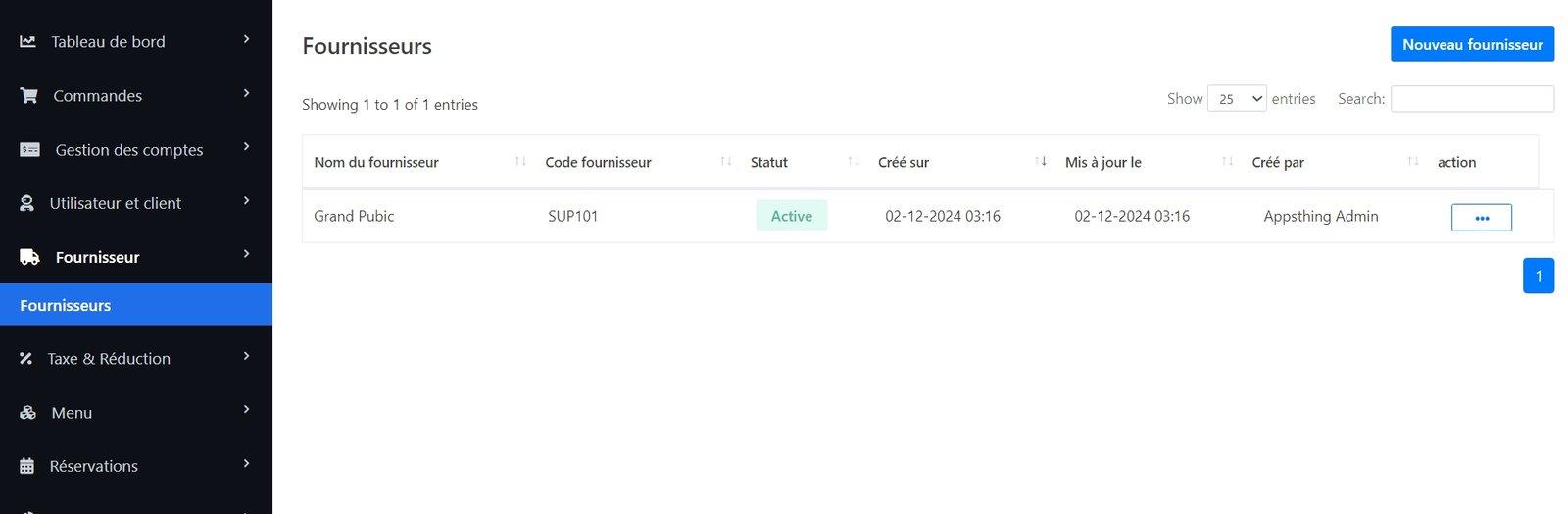
Cette interface a pour but de gérer la base de données des fournisseurs. Elle permet de :
- Lister tous les fournisseurs enregistrés.
- Consulter les informations détaillées de chaque fournisseur (nom, code, statut).
- Ajouter de nouveaux fournisseurs.
- Modifier les informations existantes d'un fournisseur.
- Bouton "Nouveau fournisseur": Permet d'accéder au formulaire de création d'un nouveau fournisseur.
Tableau des fournisseurs
Présente de manière claire et concise les informations de chaque fournisseur :
- Nom du fournisseur: Nom commercial du fournisseur.
- Code fournisseur: Identifiant unique du fournisseur dans le système.
- Statut: Indique si le fournisseur est actif ou inactif (ce qui pourrait signifier qu'il n'est plus utilisé).
- Créé sur: Date et heure d'ajout du fournisseur.
- Mis à jour le: Date et heure de la dernière modification.
- Créé par: Identifiant de l'utilisateur ayant créé le fournisseur.
- Action: Bouton permettant d'accéder aux actions possibles sur le fournisseur (modifier, supprimer, consulter le détail).
Création de nouveau Fournisseur
Cas d'Utilisation
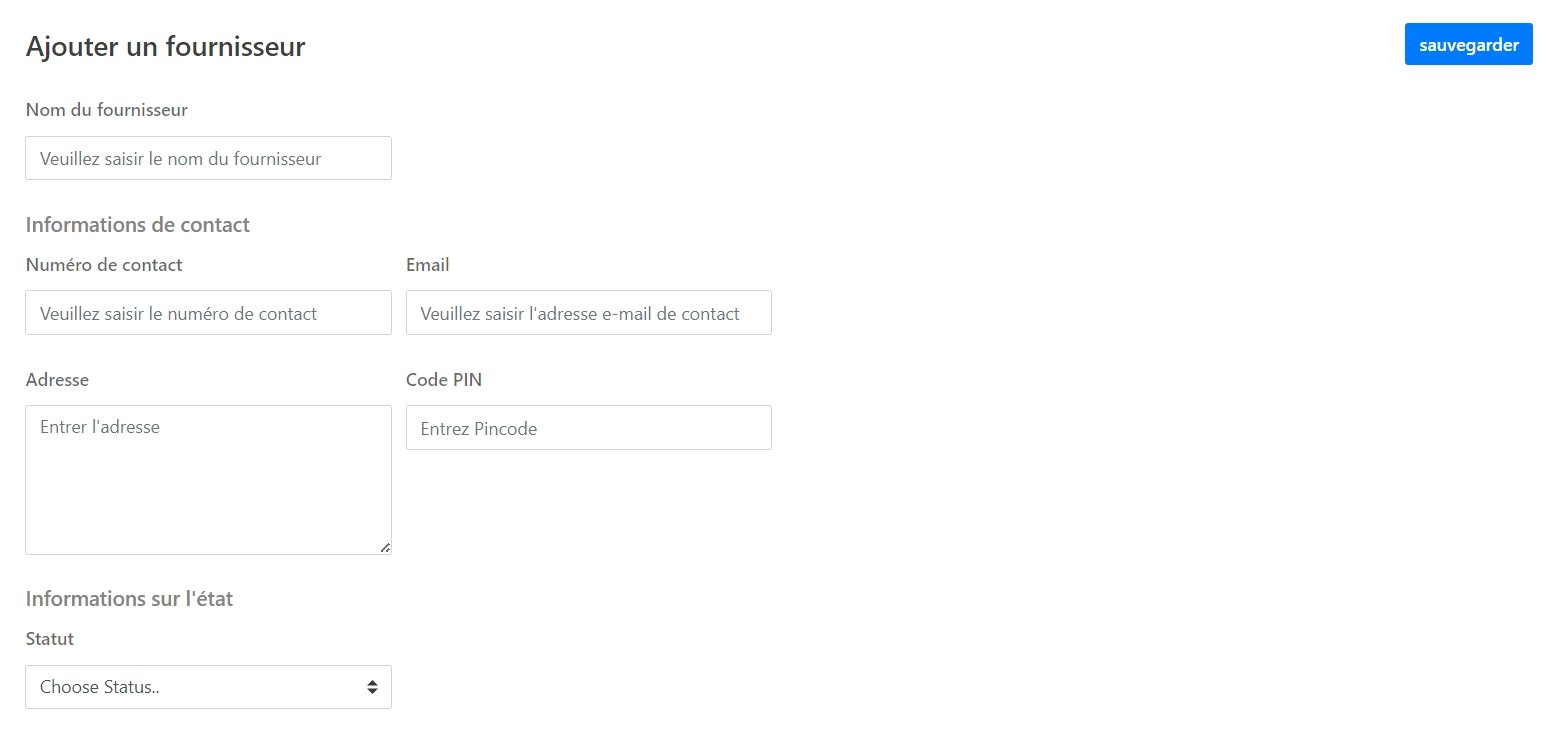
Pour ajouter un nouveau fournisseur :
- Cliquer sur le bouton "Nouveau fournisseur".
- Remplir le formulaire.
- Cliquer sur le bouton "Enregistrer".
les champs à remplir:
- Nom fournisseur
- Numéro de contact
- Adresse
- Code PIN
- Statut
Consulter le fournisseur
Cette page présente une fiche détaillée d'un fournisseur. Elle permet de consulter toutes les informations pertinentes concernant un fournisseur particulier, telles que :
- Les informations de base : Nom, code fournisseur, coordonnées, statut (actif/inactif).
- L'historique : Date de création, dernière mise à jour, utilisateur ayant créé le profil. Les actions possibles :
- Supprimer le fournisseur : Retirer définitivement le fournisseur de la base de données.
- Modifier les informations : Mettre à jour les coordonnées, le statut, etc.

Modifier le fournisseur
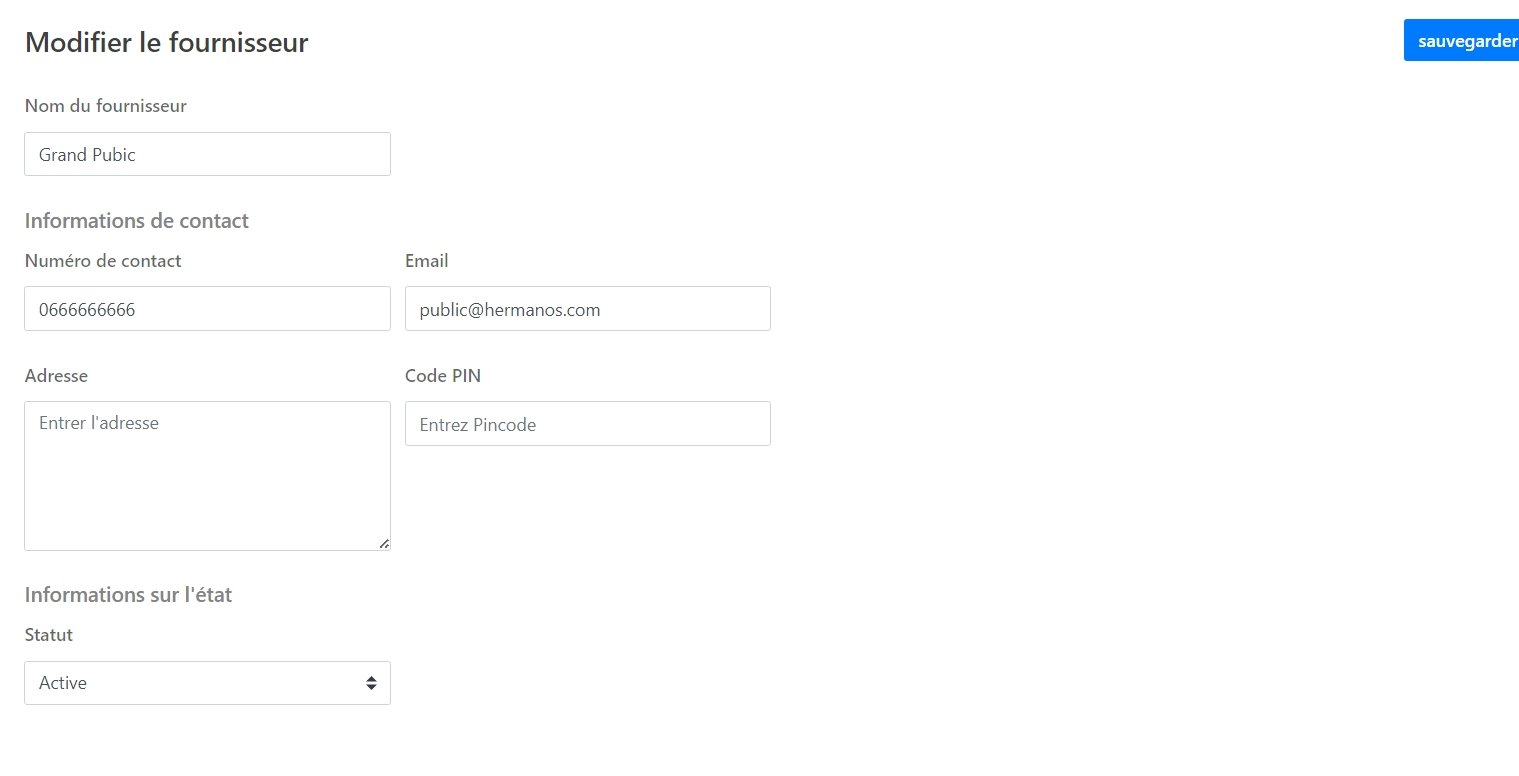
Cette page a pour objectif principal de modifier les informations d'un fournisseur spécifique.
Champs modifiables :
- Nom du fournisseur : Champ de texte pour modifier le nom du fournisseur.
- Informations de contact :
- Numéro de téléphone : Champ numérique pour modifier le numéro de contact.
- Email : Champ de texte pour modifier l'adresse email.
- Adresse : Champ de texte pour modifier l'adresse postale.
- Code PIN : Champ de texte pour modifier le code PIN (peut-être un code d'identification spécifique au fournisseur).
- Statut : Menu déroulant pour modifier le statut du fournisseur (actif, inactif, etc.).
- Bouton "Sauvegarder" : Ce bouton permet d'enregistrer les modifications apportées aux différents champs.